
Налаштування підключення
Оберіть версію Windows - покажемо, де налаштувати мережеве з'єднання. Параметри IP, маску підмережі та DNS дивіться у додатку до вашого договору.
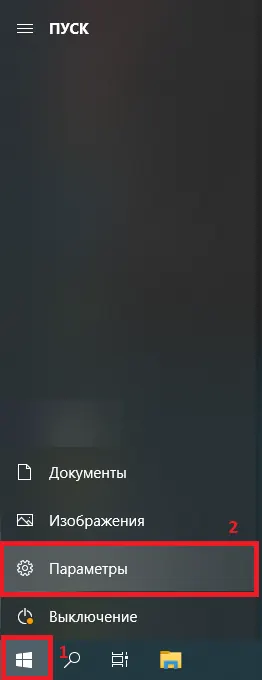
У лівій нижній панелі знайдіть значок «Пуск», натисніть на нього лівою кнопкою мишки, після чого в меню що розкрилося оберіть пункт «Параметри»:
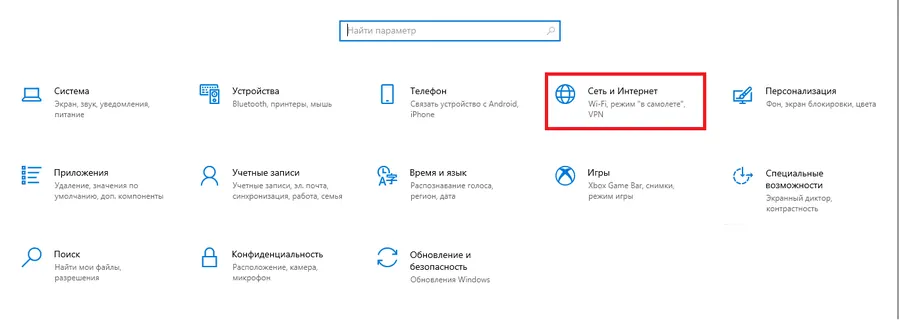
В «Параметрах» оберіть пункт «Мережа та Інтернет»:
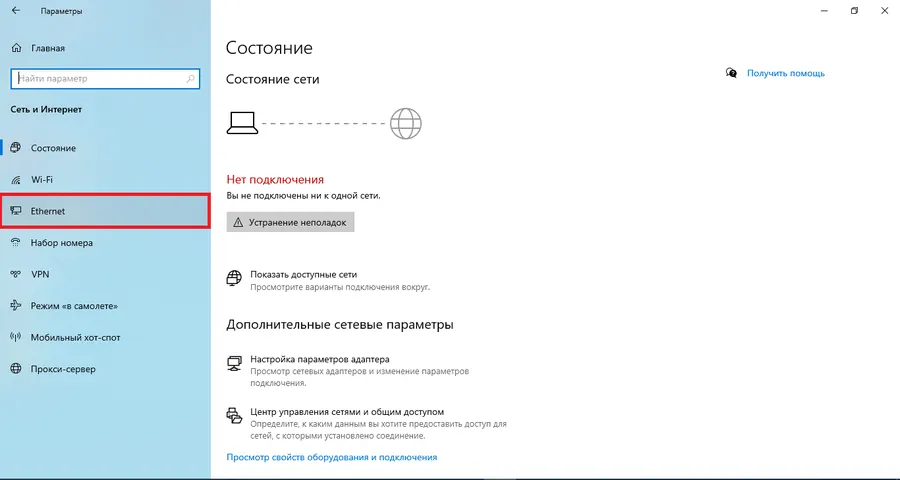
У лівій частині вікна, що з'явилося у меню «Мережа та Інтернет», обираєте пункт «Ethernet»:
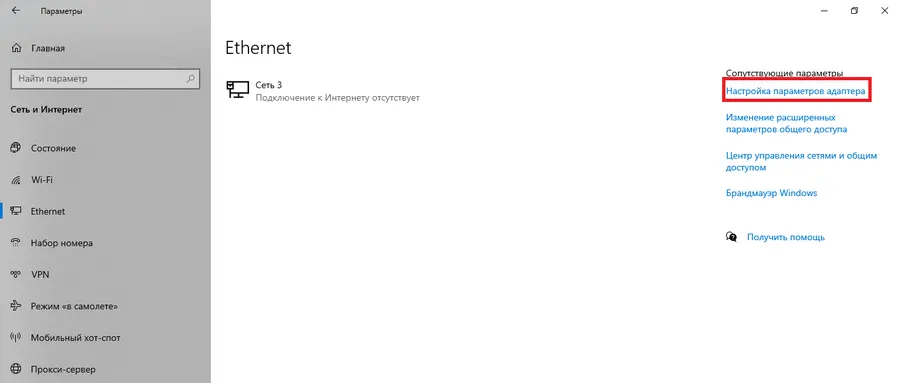
У правій частині вікна, що з'явилося у меню «Ethernet», обираєте пункт «Налаштування параметрів адаптера»:
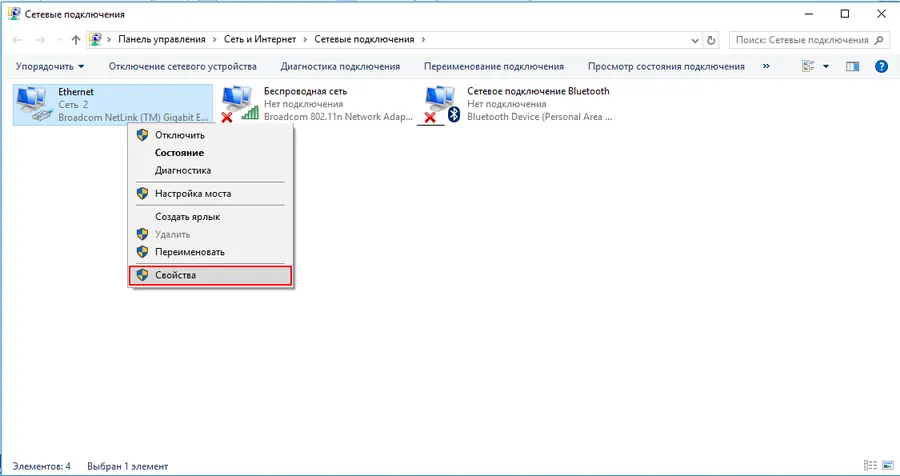
У вікні «Налаштування параметрів адаптера» знайдіть значок «Ethernet» (або ще може називатися «Підключення по локальній мережі») і натисніть на ньому правою кнопкою миші. В меню, що відкрилося оберіть пункт «Властивості»:
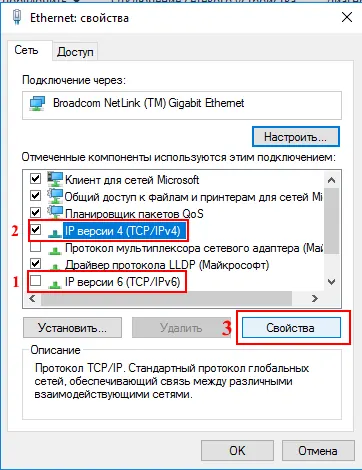
Ви повинні побачити вікно «Ethernet: властивості». У списку «Зазначені компоненти використовуються цим підключенням:» відключіть пункт «IP версії 6 (TCP/IPv6)», далі оберіть мишкою «IP версії 4 (TCP/IPv4)» та натисніть кнопку «Властивості»:
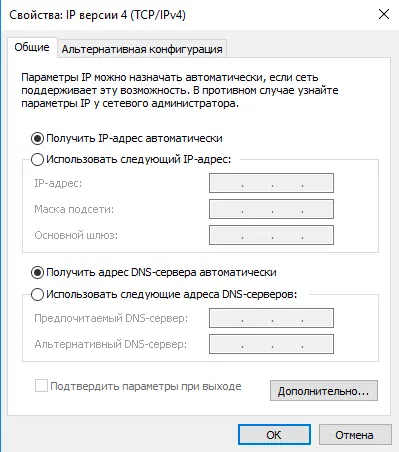
У вікні «Властивості: IP версії 4 (TCP/IPv4)» переконайтеся, що обрано «Отримати IP-адресу автоматично» та «Отримати адресу DNS-сервера автоматично» - налаштування видаються автоматично по DHCP, вручну нічого вказувати не потрібно. Натисніть кнопку «OK».
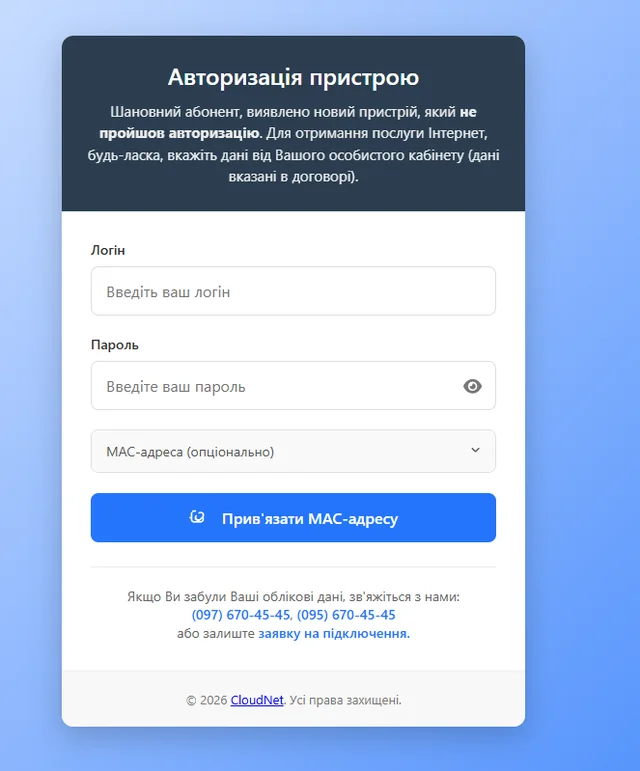
Після цього перейдіть на сайт auth.cloudnet.dp.ua, введіть логін і пароль від Вашого особистого кабінету та натисніть «Прив'язати МАС-адресу». Після цього пристрій буде авторизовано і отримає доступ до Інтернету (за умови додатного балансу на рахунку).
Перевірте підключення до мережі Інтернет (відкрийте браузер та спробуйте зайти, наприклад, на youtube.com)
Якщо Вам не вдалося налаштувати Інтернет-з'єднання, зверніться до цілодобової служби підтримки за телефонами: (097)-670-45-45, (095)-670-45-45.
У нижній панелі Вашого комп'ютера знайдіть значок «Мережеві підключення»:
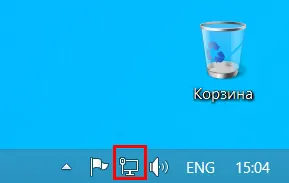
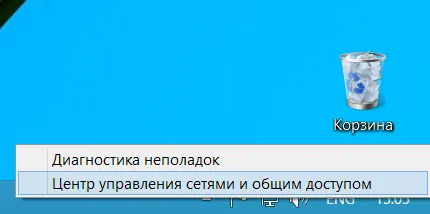
Натисніть на нього лівою кнопкою мишки, після чого в меню що розкрилося оберіть «Центр керування мережами і загальним доступом»:
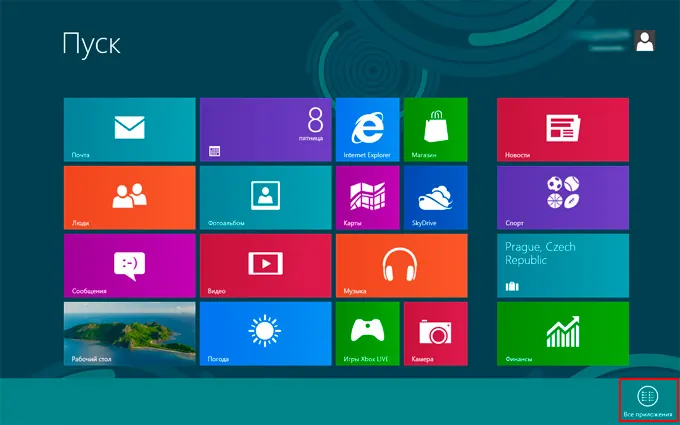
Якщо Ви не можете знайти значок «Мережеві підключення», для налаштування VPN-з'єднання необхідно зайти в панель керування. Для цього натисніть правою кнопкою миші в панелі «Пуск», натисніть внизу праворуч кнопку «Всі додатки»:
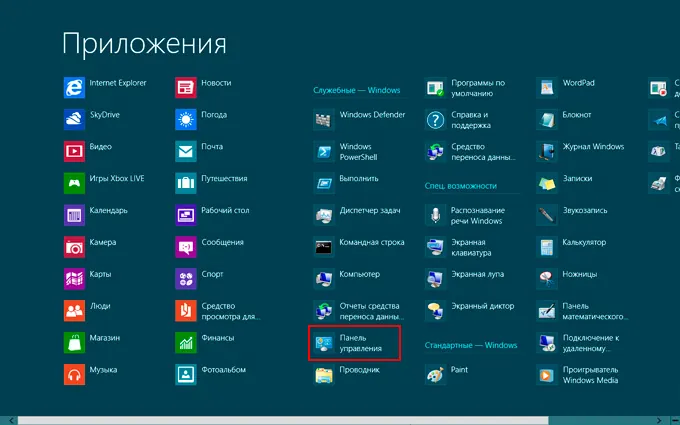
У меню додатків натисніть «Панель керування»:
На панелі керування клацніть значок «Мережа та Iнтернет»:
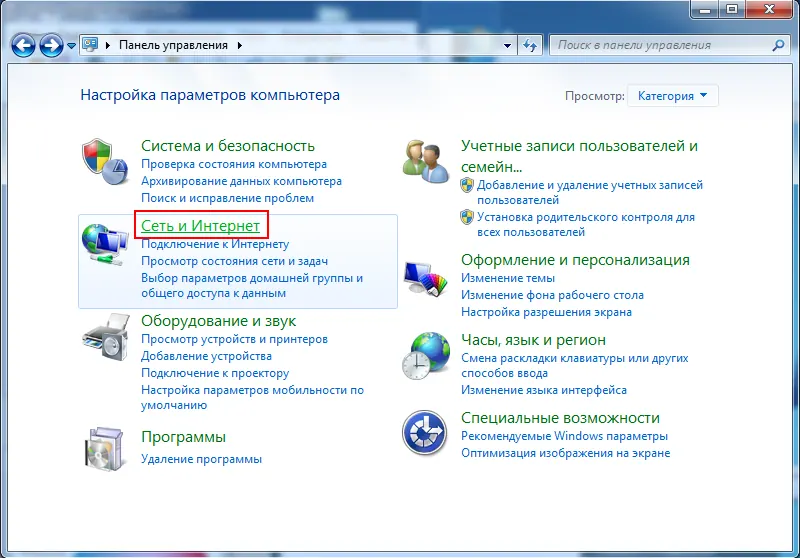
Далі оберіть пункт «Центр керування мережами і загальним доступом»:
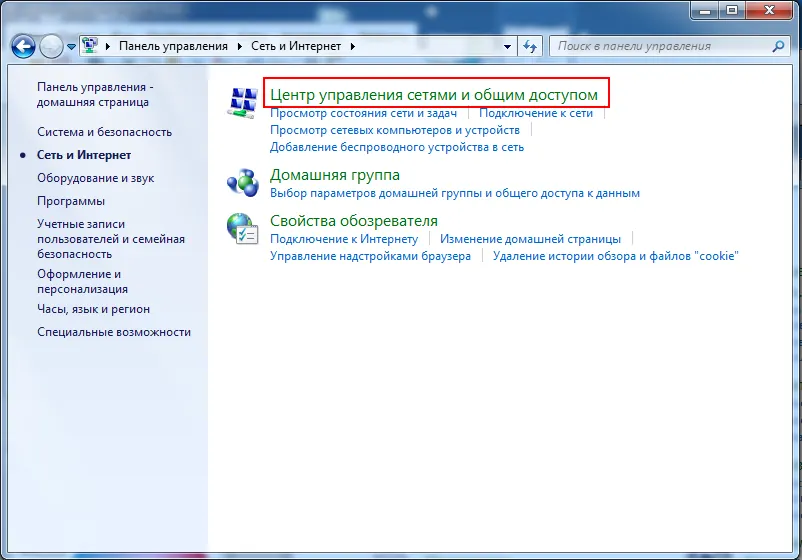
У лівій частині вікна, що з'явилося у меню «Центр керування мережами і загальним доступом», обираєте пункт «Зміни параметрів адаптера»:
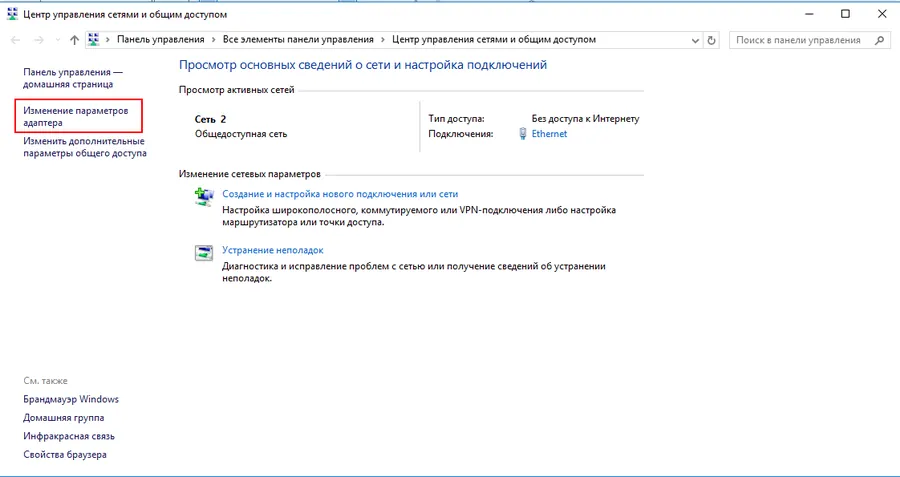
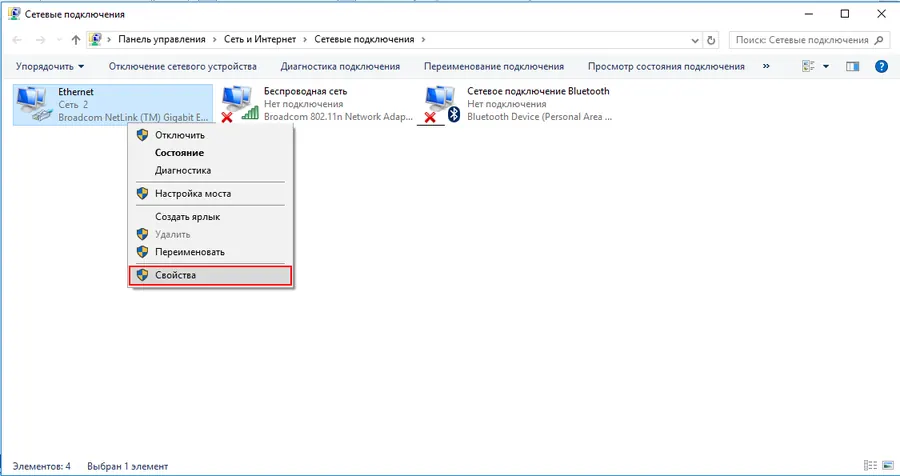
У вікні «Налаштування параметрів адаптера» знайдіть значок «Ethernet» (або ще може називатися «Підключення по локальній мережі») і натисніть на ньому правою кнопкою миші. В меню, що відкрилося оберіть пункт «Властивості»:
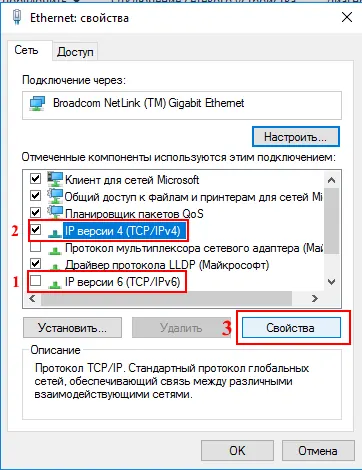
Ви повинні побачити вікно «Ethernet: властивості». У списку «Зазначені компоненти використовуються цим підключенням:» відключіть пункт «IP версії 6 (TCP/IPv6)», далі оберіть мишкою «IP версії 4 (TCP/IPv4)» та натисніть кнопку «Властивості»:
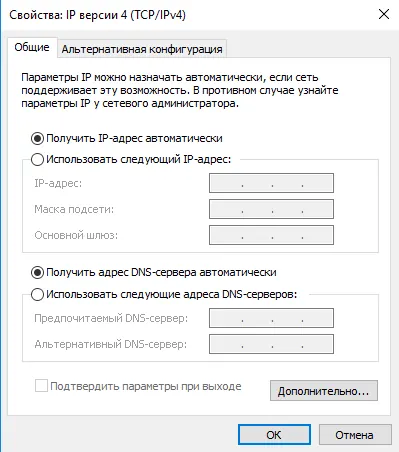
У вікні «Властивості: IP версії 4 (TCP/IPv4)» переконайтеся, що обрано «Отримати IP-адресу автоматично» та «Отримати адресу DNS-сервера автоматично» - налаштування видаються автоматично по DHCP, вручну нічого вказувати не потрібно. Натисніть кнопку «OK».
Після цього перейдіть на сайт auth.cloudnet.dp.ua, введіть логін і пароль від Вашого особистого кабінету та натисніть «Прив'язати МАС-адресу». Після цього пристрій буде авторизовано і отримає доступ до Інтернету (за умови додатного балансу на рахунку).
Перевірте підключення до мережі Інтернет (відкрийте браузер та спробуйте зайти, наприклад, на youtube.com)
Якщо Вам не вдалося налаштувати Інтернет-з'єднання, зверніться до цілодобової служби підтримки за телефонами: (097)-670-45-45, (095)-670-45-45.
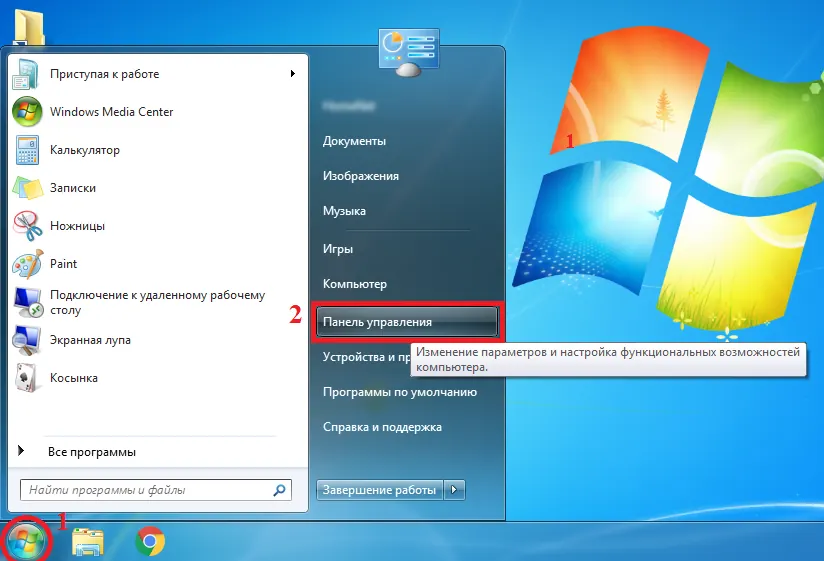
У лівій нижній панелі знайдіть значок «Пуск», натисніть на нього лівою кнопкою мишки, після чого в меню що розкрилося оберіть пункт «Панель керування»:
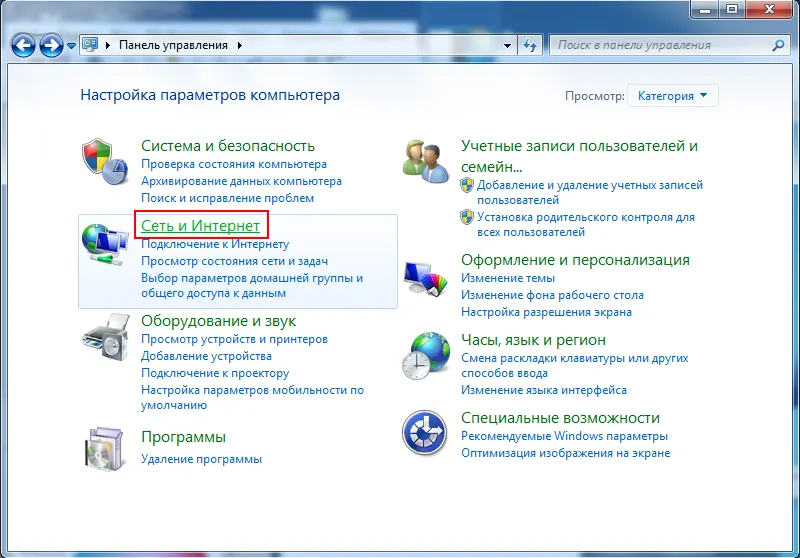
На панелі керування клацніть значок «Мережа та Iнтернет»:
Далі оберіть пункт «Центр керування мережами і загальним доступом»:
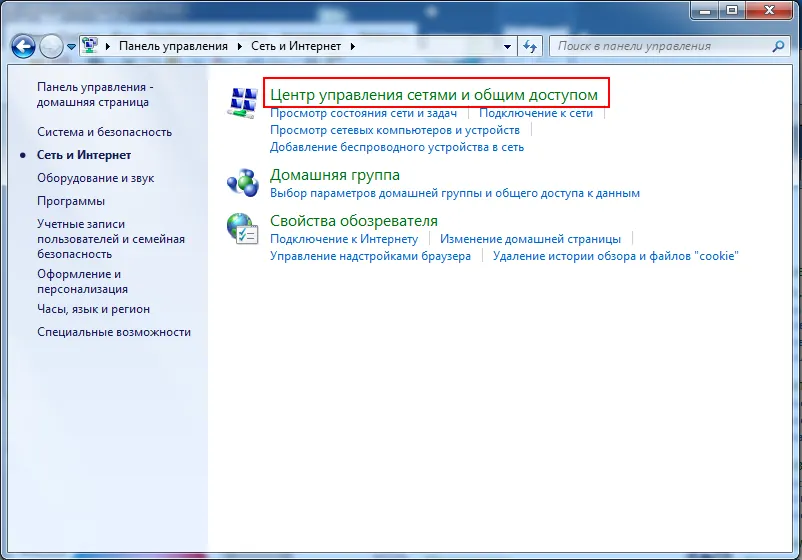
У лівій частині вікна, що з'явилося, обираєте пункт «Зміни параметрів адаптера»:
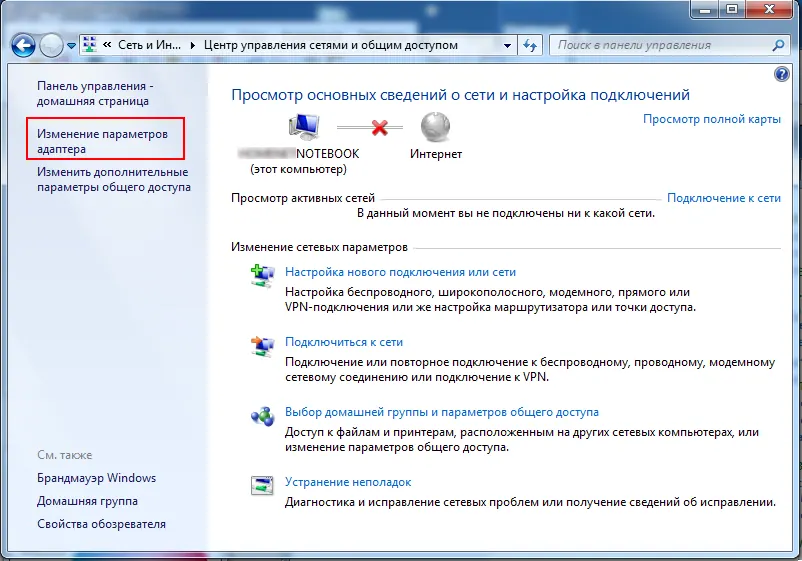
У вікні «Зміни параметрів адаптера» знайдіть значок «Підключення по локальній мережі» і натисніть на ньому правою кнопкою миші. В меню, що відкрилося оберіть пункт «Властивості»:
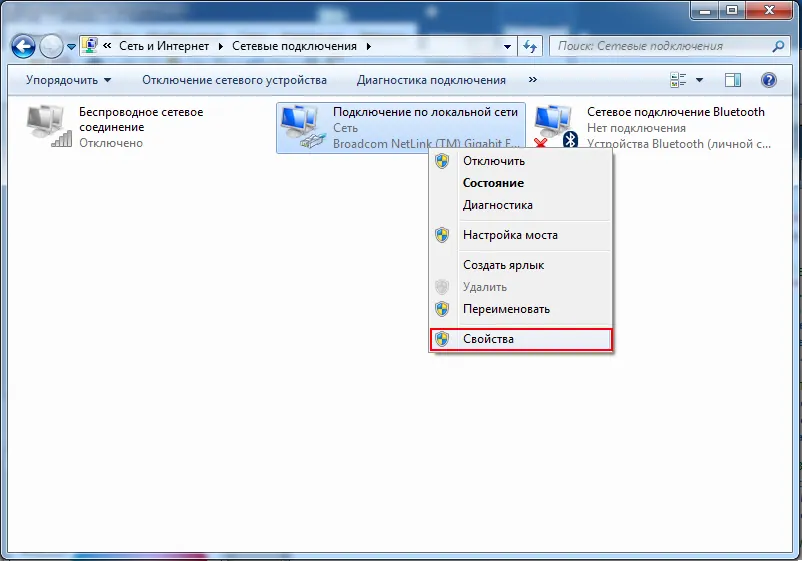
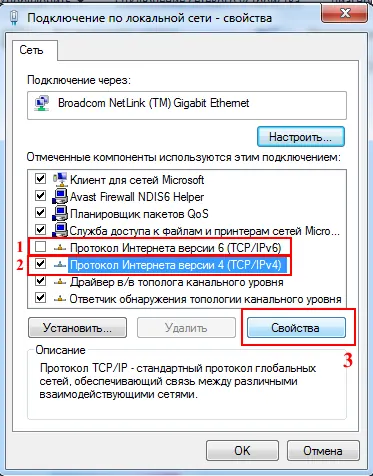
Ви повинні побачити вікно «Підключення по локальній мережі - властивості». У списку «Зазначені компоненти що використовуються цим підключенням:» відключіть пункт «Протокол Інтернету версії 6 (TCP/IPv6)», далі оберіть мишкою «Протокол Інтернету версії 4 (TCP/IPv4)» та натисніть кнопку «Властивості».
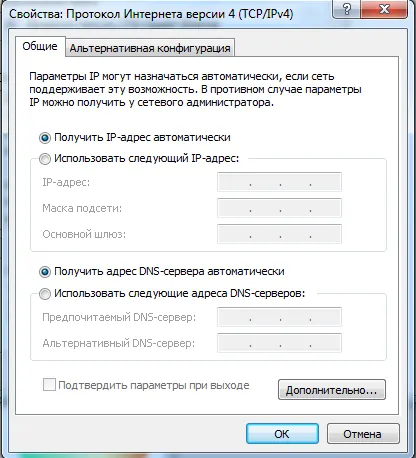
У вікні «Властивості: Протокол Інтернета v4 (TCP/IPv4)» переконайтеся, що обрано «Отримати IP-адресу автоматично» та «Отримати адресу DNS-сервера автоматично» - налаштування видаються автоматично по DHCP, вручну нічого вказувати не потрібно. Натисніть кнопку «OK».
Після цього перейдіть на сайт auth.cloudnet.dp.ua, введіть логін і пароль від Вашого особистого кабінету та натисніть «Прив'язати МАС-адресу». Після цього пристрій буде авторизовано і отримає доступ до Інтернету (за умови додатного балансу на рахунку).
Перевірте підключення до мережі Інтернет (відкрийте браузер та спробуйте зайти, наприклад, на youtube.com)
Якщо Вам не вдалося налаштувати Інтернет-з'єднання, зверніться до цілодобової служби підтримки за телефонами: (097)-670-45-45, (095)-670-45-45.
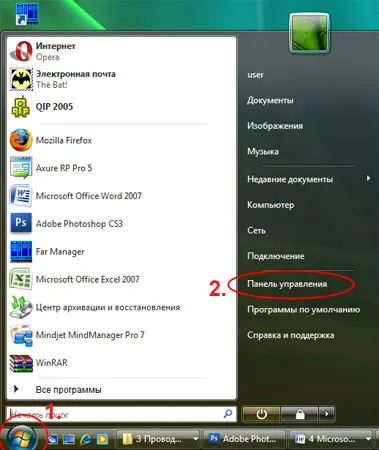
У лівій нижній панелі знайдіть значок «Пуск», натисніть на нього лівою кнопкою мишки, після чого в меню що розкрилося оберіть пункт «Панель керування»:
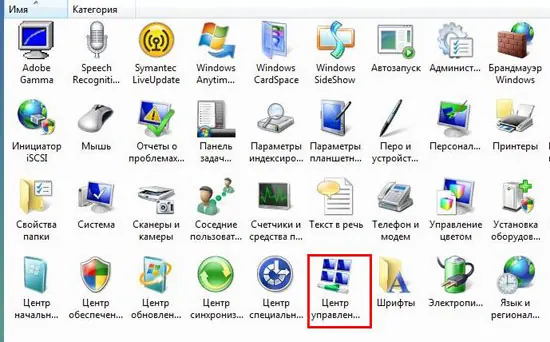
На панелі керування двічі клацніть значок «Центр керування мережами і загальним доступом»:
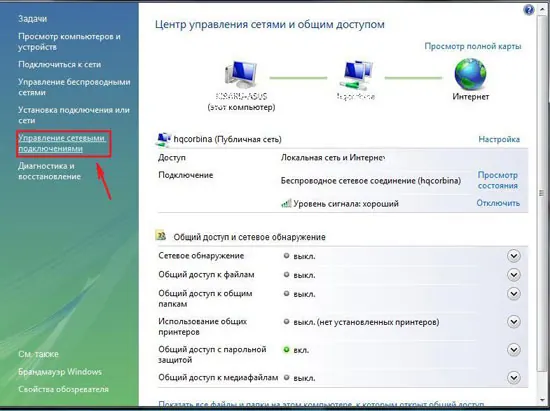
У лівій частині вікна, що з'явилося, обираєте пункт «Управління мережевими підключеннями»:
У вікні «Управління мережевими підключеннями» знайдіть значок «Підключення по локальній мережі» і натисніть на ньому правою кнопкою миші. В меню, що відкрилося оберіть пункт «Властивості»:
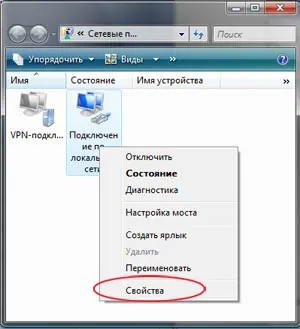
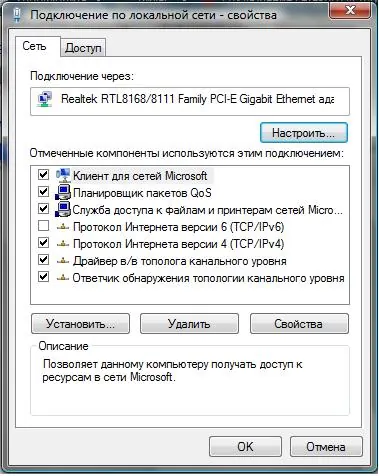
Ви повинні побачити вікно «Підключення по локальній мережі - властивості». У списку «Зазначені компоненти використовуються цим підключенням:» відключіть пункт «IP версії 6 (TCP/IPv6)», далі оберіть мишкою «IP версії 4 (TCP/IPv4)» та натисніть кнопку «Властивості»:
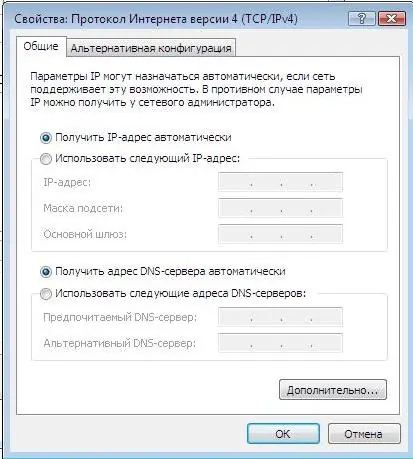
У вікні «Властивості: Протокол Інтернета v4 (TCP/IPv4)» переконайтеся, що обрано «Отримати IP-адресу автоматично» та «Отримати адресу DNS-сервера автоматично» - налаштування видаються автоматично по DHCP, вручну нічого вказувати не потрібно. Натисніть кнопку «OK».
Після цього перейдіть на сайт auth.cloudnet.dp.ua, введіть логін і пароль від Вашого особистого кабінету та натисніть «Прив'язати МАС-адресу». Після цього пристрій буде авторизовано і отримає доступ до Інтернету (за умови додатного балансу на рахунку).
Перевірте підключення до мережі Інтернет (відкрийте браузер та спробуйте зайти, наприклад, на youtube.com)
Якщо Вам не вдалося налаштувати Інтернет-з'єднання, зверніться до цілодобової служби підтримки за телефонами: (097)-670-45-45, (095)-670-45-45.
У лівій нижній панелі знайдіть значок «Пуск», натисніть на нього лівою кнопкою мишки, після чого в меню що розкрилося оберіть пункт «Панель керування», або «Пуск» -> «Налаштування» -> «Панель керування»:
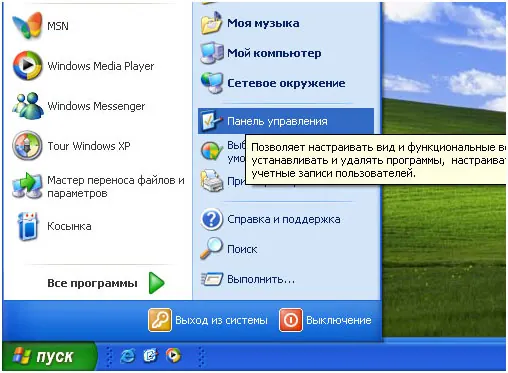
Якщо Ваша панель керування має вигляд як на малюнку знизу, необхідно зліва натиснути «Переключення до класичного вигляду»:
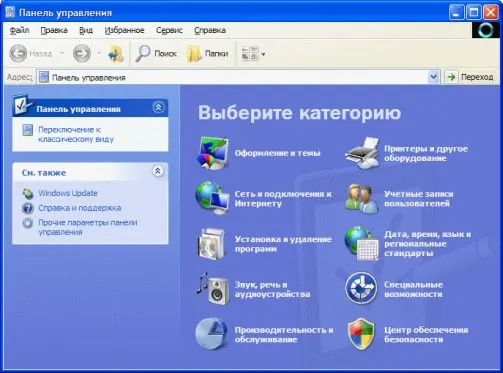
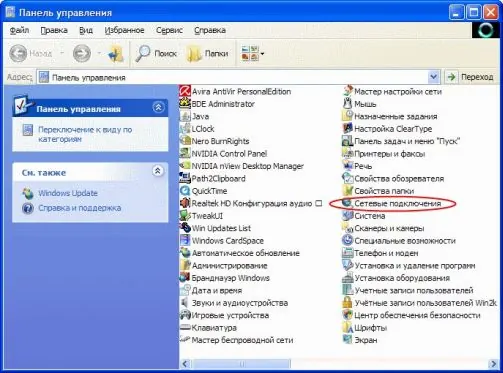
На панелі керування двічі клацніть значок «Мережеві підключення»:
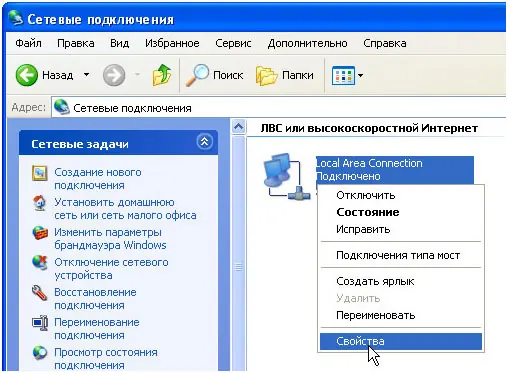
У вікні «Мережеві підключення» знайдіть значок «Підключення по локальній мережі» і натисніть на ньому правою кнопкою миші. В меню, що відкрилося оберіть пункт «Властивості»:
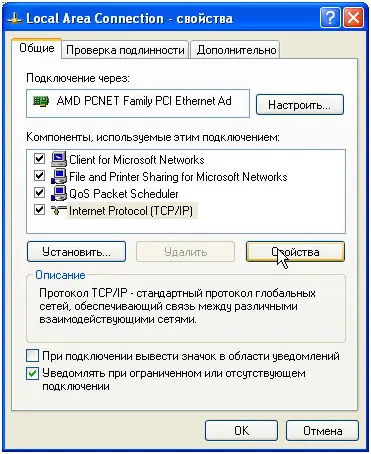
Ви повинні побачити вікно «Підключення по локальній мережі - властивості». У списку «Компоненти, що використовуються цим підключенням:» оберіть «Internet Protocol (TCP/IP)», або «Протокол Інтернету (TCP/IP)» та натисніть кнопку «Властивості»:
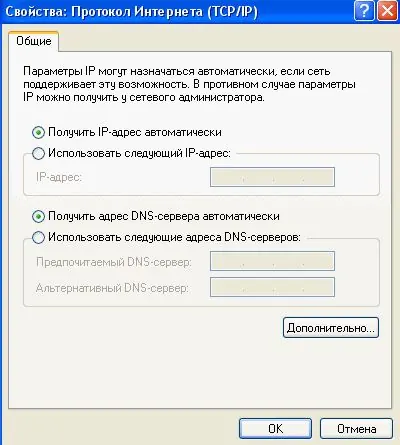
У вікні «Властивості: Протокол Інтернета (TCP/IP)» переконайтеся, що обрано «Отримати IP-адресу автоматично» та «Отримати адресу DNS-сервера автоматично» - налаштування видаються автоматично по DHCP, вручну нічого вказувати не потрібно. Натисніть кнопку «OK».
Після цього перейдіть на сайт auth.cloudnet.dp.ua, введіть логін і пароль від Вашого особистого кабінету та натисніть «Прив'язати МАС-адресу». Після цього пристрій буде авторизовано і отримає доступ до Інтернету (за умови додатного балансу на рахунку).
Перевірте підключення до мережі Інтернет (відкрийте браузер та спробуйте зайти, наприклад, на youtube.com)
Якщо Вам не вдалося налаштувати Інтернет-з'єднання, зверніться до цілодобової служби підтримки за телефонами: (097)-670-45-45, (095)-670-45-45.
Якщо не вдалося налаштувати з'єднання самостійно - зателефонуйте у цілодобову підтримку: (097) 670-45-45, (095) 670-45-45.